Pour utiliser un PC portable 14 pouces sans hub USB au quotidien, une configuration comprenant deux ports USB-C, un ou deux ports USB-A et une sortie HDMI constitue un excellent point de départ. Ce n'est toutefois pas le nombre total de prises qui compte le plus, mais leur capacité à accueillir vos périphériques en même temps.
Sur un ultraportable, la finesse du châssis s'accompagne parfois d'une connectique réduite. Un ordinateur doté de trois ports peut être parfaitement adapté aux déplacements, mais devenir contraignant dès que vous souhaitez brancher un écran, une souris et un disque externe. Voici comment déterminer le minimum réellement utile avant l'achat.
Combien de ports faut-il selon votre utilisation quotidienne ?
La première étape consiste à compter les appareils que vous branchez simultanément, et non tous ceux que vous possédez. Une clé USB utilisée occasionnellement ne pose pas les mêmes contraintes qu'un récepteur de souris occupant une prise toute la journée.
Pour les études et les déplacements : deux ou trois ports peuvent suffire
Si vous utilisez principalement le clavier et le pavé tactile intégrés, le Wi-Fi et des écouteurs Bluetooth, vous avez besoin de peu de connexions physiques. Un USB-C pour la recharge, un second pour un accessoire et éventuellement un USB-A pour une clé USB classique forment une configuration raisonnable. L'absence de HDMI n'est pas forcément pénalisante si vous ne branchez presque jamais d'écran externe.
Pour la bureautique et le télétravail : quatre ports constituent une bonne base
Le besoin change avec une souris USB, un écran supplémentaire, un SSD externe et le chargeur. Dans ce scénario, deux USB-C, un USB-A et un HDMI permettent de couvrir de nombreuses situations sans adaptateur. Un second USB-A apporte une marge appréciable pour connecter ponctuellement une imprimante, une clé ou un autre périphérique sans débrancher la souris.
Pour un bureau équipé : cinq ports ou une station d'accueil
Avec plusieurs périphériques filaires, un moniteur, du stockage externe et une connexion Ethernet, la connectique intégrée peut rapidement atteindre ses limites. Un modèle professionnel proposant deux USB-A, deux USB-C, HDMI et éventuellement RJ45 devient intéressant. À défaut, une station d'accueil peut être plus pratique qu'un ordinateur multipliant les prises.
Pour identifier les configurations adaptées à ces différents profils, commencez par parcourir les PC portables 14 pouces référencés sur Comparez-malin. Vous pourrez ensuite départager les modèles en examinant leur connectique détaillée.
USB-A ou USB-C : quelle répartition privilégier sur un 14 pouces ?
Les ports USB-A restent pratiques pour les souris filaires, les récepteurs sans fil, les clés USB traditionnelles et de nombreux accessoires existants. Un seul port peut suffire si votre souris fonctionne en Bluetooth. En revanche, deux USB-A évitent des manipulations répétées si vous utilisez également un clavier ou un disque externe.
Les ports USB-C occupent une place différente : ils peuvent servir aux données, à la recharge et parfois à l'affichage. Ils sont donc particulièrement intéressants sur un ultraportable. Toutefois, si un USB-C est mobilisé en permanence par le chargeur, il n'en reste qu'un pour vos autres équipements.
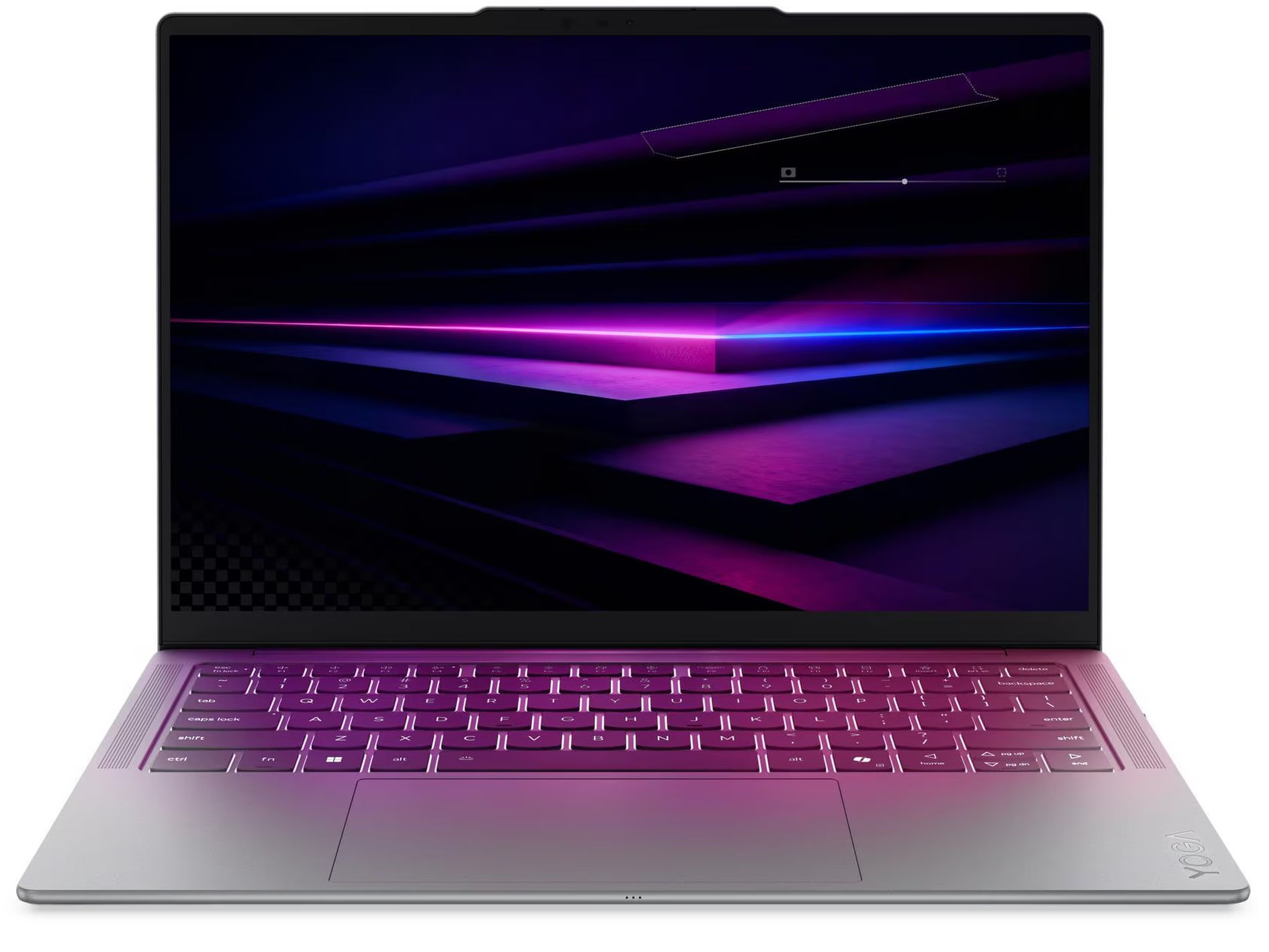
Certains fabricants privilégient exclusivement ce format. Le Lenovo Yoga Slim 7 14IPH11, par exemple, propose trois ports USB-C, sans USB-A ni HDMI intégré. Cette approche convient à un utilisateur disposant d'accessoires USB-C ou Bluetooth, mais implique un adaptateur pour connecter directement une ancienne clé USB ou un écran HDMI.
La meilleure répartition dépend donc de vos équipements existants. Deux USB-C et au moins un USB-A constituent un compromis polyvalent. Si vous utilisez beaucoup d'accessoires USB-A, privilégiez deux prises de ce type plutôt que de compter systématiquement sur des adaptateurs.
Pourquoi deux ports USB-C ne garantissent-ils pas une connectique suffisante ?
C'est l'un des principaux pièges lorsqu'on cherche à choisir un ultraportable : tous les ports USB-C ne disposent pas des mêmes fonctions. Deux connecteurs identiques peuvent proposer des possibilités différentes en matière de recharge, d'affichage et de transfert de données.
Pour la recharge, vérifiez la mention USB Power Delivery ou une indication équivalente. Pour brancher un écran via USB-C, recherchez la prise en charge de la vidéo, notamment DisplayPort Alt Mode, ou une compatibilité Thunderbolt ou USB4 dont les fonctions vidéo sont précisées. Un simple port USB-C destiné aux données ne permettra pas nécessairement de connecter un moniteur.
Attention également à la puissance d'alimentation et aux capacités réelles du port : la présence d'un connecteur USB-C ne garantit pas qu'un chargeur universel, un écran USB-C ou une station d'accueil assurera toutes les fonctions attendues. Pour approfondir ces vérifications, consultez notre conseil sur la compatibilité USB-C avec la charge, l'affichage et les données.
Autre élément souvent oublié : l'emplacement physique des prises. Deux USB-C regroupés sur le même côté peuvent compliquer l'installation si votre chargeur, votre écran et vos accessoires sont disposés de l'autre côté du bureau. La répartition des ports mérite donc autant d'attention que leur nombre.
HDMI et Ethernet : indispensables pour éviter les adaptateurs ?
La présence d'une sortie HDMI intégrée devient particulièrement utile si vous branchez régulièrement votre 14 pouces sur un moniteur, un téléviseur ou un vidéoprojecteur. Vous utilisez directement un câble classique, sans monopoliser de port USB-C ni transporter un adaptateur supplémentaire.
Pour un étudiant effectuant quelques présentations par an, l'absence de HDMI peut rester acceptable. Pour un commercial, un formateur ou un professionnel alternant différents bureaux et salles de réunion, cette prise apporte une vraie tranquillité. Vérifiez néanmoins la définition et la fréquence d'affichage prises en charge : tous les ports HDMI ne proposent pas les mêmes capacités.
Le port Ethernet RJ45 répond à un besoin plus spécifique. En Wi-Fi, son absence est généralement peu gênante. En entreprise, dans certains environnements informatiques ou lorsque la stabilité d'un réseau filaire est nécessaire, il peut éviter l'utilisation d'un adaptateur USB vers Ethernet.
Le Dell Pro 14 PC14250 illustre cette approche professionnelle, avec deux USB-A, deux USB-C, une sortie HDMI et un connecteur RJ45 sur la configuration présentée.
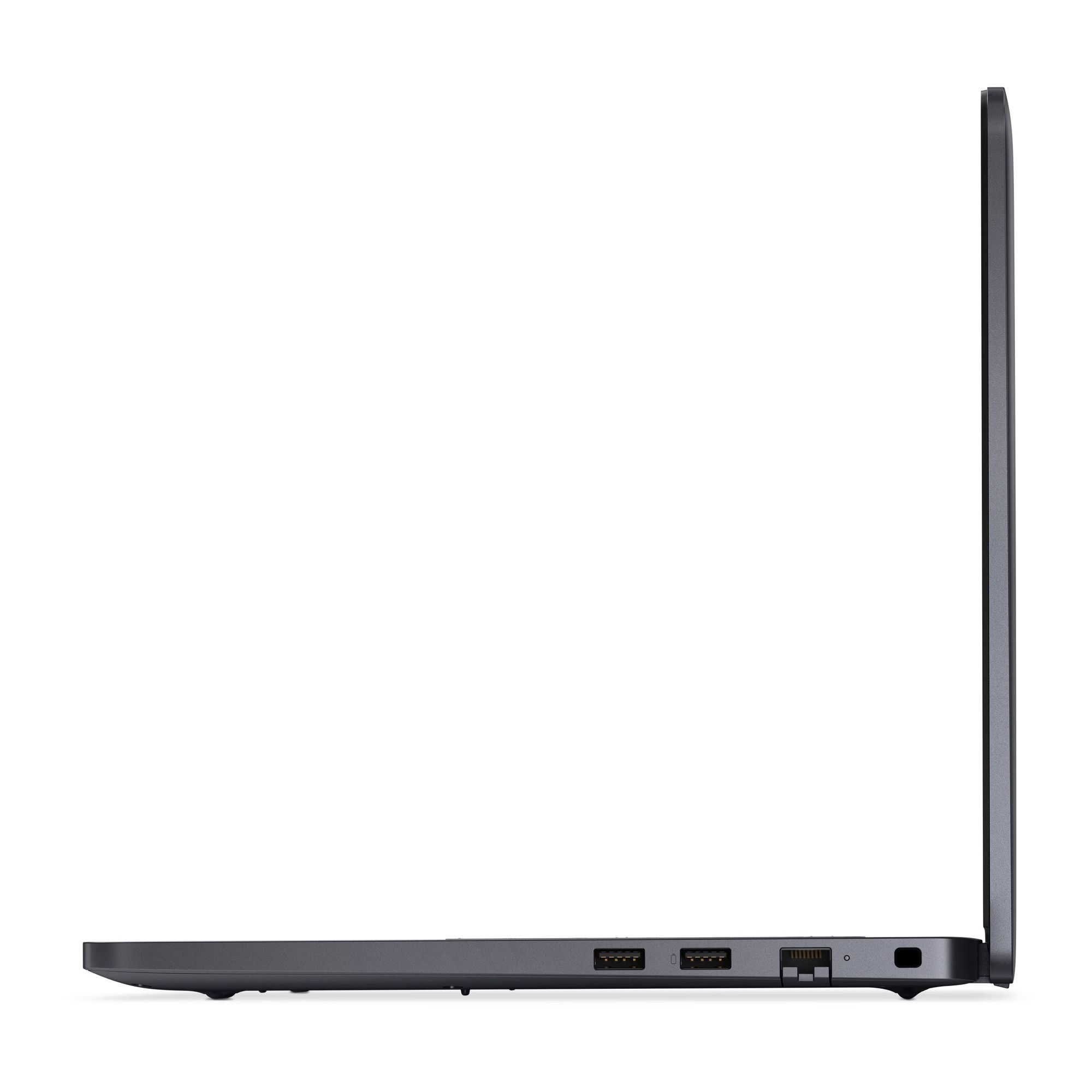
Cette connectique est intéressante pour un poste professionnel, mais elle ne constitue pas un équipement obligatoire pour tous les acheteurs. Un ordinateur plus fin peut être tout aussi pertinent si vos périphériques fonctionnent sans fil et si vous n'utilisez jamais de réseau Ethernet.
L'enjeu est donc d'éviter de payer pour des connexions inutiles, sans sacrifier celles qui rendent votre environnement de travail plus pratique.
Comment vérifier qu'un PC portable 14 pouces vous évitera réellement un hub ?
Avant de commander, faites un test simple : imaginez votre ordinateur installé dans la situation où vous utilisez le plus de périphériques. Ajoutez mentalement chaque branchement, sans oublier le chargeur. Cette méthode permet de détecter immédiatement les prises manquantes.
Premier contrôle : réservez le port destiné à l'alimentation. Si le PC se recharge exclusivement en USB-C, ne considérez pas automatiquement tous ses connecteurs USB-C comme disponibles. Si la recharge utilise une prise d'alimentation dédiée, les USB-C restent libres pour les accessoires compatibles.
Deuxième contrôle : comptez vos périphériques USB-A utilisés simultanément. Une souris avec récepteur, un clavier externe et une clé USB peuvent déjà nécessiter trois prises, sauf si vous passez une partie de l'installation en Bluetooth ou USB-C.
Troisième contrôle : prévoyez le branchement vidéo. Si vous possédez un écran HDMI et souhaitez vous passer d'adaptateur, exigez une sortie HDMI intégrée. Si votre moniteur accepte directement l'USB-C, vérifiez les fonctions vidéo et la compatibilité du câble.
Quatrième contrôle : regardez les photographies des côtés de l'ordinateur. Elles permettent d'identifier l'emplacement des prises et de repérer les contraintes pratiques. Le HP ProBook 445 G11 constitue un autre exemple de 14 pouces professionnel proposant deux USB-A, deux USB-C, HDMI et Ethernet.
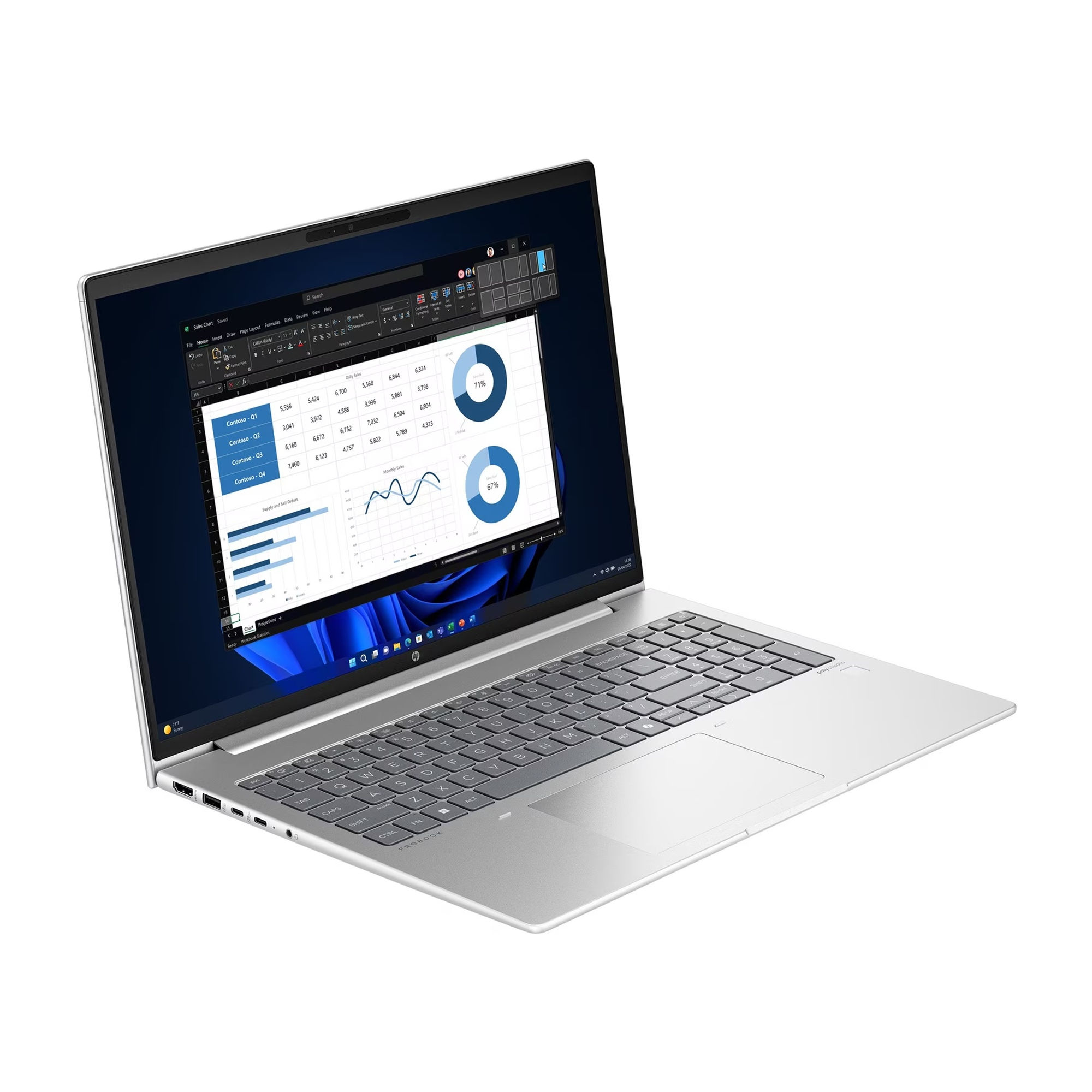
Cinquième contrôle : prévoyez une petite marge. Si vous avez exactement le nombre de prises nécessaires aujourd'hui, le moindre périphérique supplémentaire imposera de débrancher quelque chose. Un port USB libre constitue souvent un meilleur investissement qu'un adaptateur acheté après coup.
Pour comparer plusieurs références, la sélection ci-dessous permet de partir de modèles 14 pouces disponibles avec au moins 16 Go de mémoire. Il reste indispensable d'ouvrir chaque fiche pour comparer les ports : les critères de taille et de mémoire ne garantissent pas à eux seuls une connectique suffisante.
PC portables 14 pouces : connectique à vérifier


Dans cette sélection, recherchez d'abord les références proposant au moins un USB-A, deux USB-C et un HDMI si vous souhaitez rester polyvalent sans hub. Pour une installation professionnelle plus exigeante, privilégiez les machines disposant de deux USB-A et éventuellement d'un RJ45. Vous pouvez aussi consulter notre article pour déterminer quand choisir un hub USB-C ou une station d'accueil plutôt que de multiplier les ports intégrés.
Conclusion : combien de ports viser pour ne pas regretter son achat ?
Pour la majorité des usages bureautiques et nomades, deux USB-C, un USB-A et un HDMI constituent une base polyvalente sur un PC portable 14 pouces. Un second USB-A est préférable si vous connectez plusieurs accessoires classiques. Le RJ45 et le lecteur de cartes restent des critères à privilégier uniquement lorsque votre activité les justifie.
Le meilleur choix n'est donc pas nécessairement le 14 pouces possédant le plus de prises, mais celui qui couvre vos branchements habituels avec une marge suffisante. Pour passer de ces critères aux références disponibles, retrouvez les PC portables 14 pouces à comparer sur Comparez-malin et examinez la connectique de chaque modèle avant de faire votre choix.