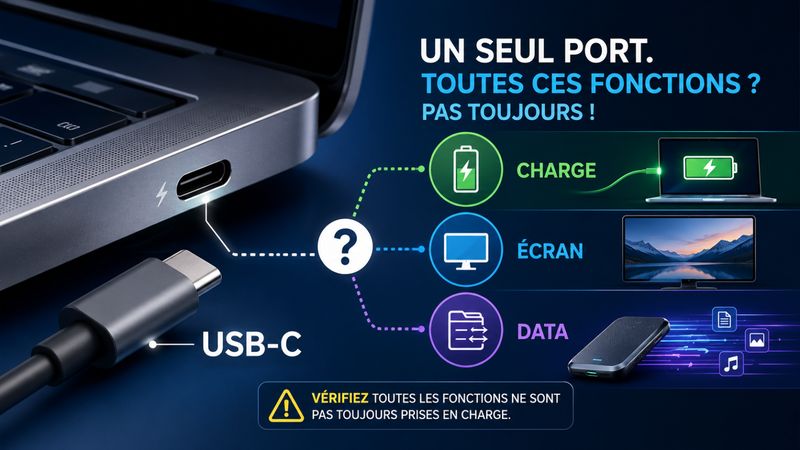
Un port USB-C ne fait pas automatiquement charge, affichage et transfert de données rapide. Avant d’acheter un PC portable, il faut vérifier séparément trois points : Power Delivery pour la recharge, DisplayPort ou Thunderbolt/USB4 pour l’écran externe, et la vitesse USB pour les données.
C’est une question fréquente, car deux ordinateurs peuvent avoir le même connecteur USB-C en apparence, mais pas les mêmes possibilités réelles. Pour comparer plus sereinement les modèles, vous pouvez partir du comparatif PC portable, puis regarder la connectique dans le détail plutôt que de vous fier uniquement au nombre de ports.
Pourquoi l’USB-C prête autant à confusion
Le problème vient du fait que USB-C désigne d’abord une forme de connecteur. Il ne garantit pas à lui seul la recharge du PC, la sortie vidéo vers un écran externe ou une vitesse de transfert élevée. Un port USB-C peut être très complet, limité au transfert de données, ou compatible avec certaines fonctions seulement.
Sur un laptop, cette différence est importante. Vous pouvez acheter un hub USB-C en pensant brancher un écran, une alimentation et plusieurs accessoires, puis découvrir que le port ne gère que les données. À l’inverse, certains ports USB-C modernes permettent de tout centraliser : recharge, moniteur externe, réseau, clavier, souris et stockage.
Les trois fonctions à vérifier séparément
La recharge : cherchez Power Delivery ou USB-C charge
Pour que le PC se recharge par USB-C, la fiche doit mentionner USB Power Delivery, USB-C Power Delivery, PD ou une formule équivalente. Sans cette indication, le port peut être présent sans accepter l’alimentation. C’est particulièrement important si vous voulez utiliser un chargeur universel ou une station d’accueil.
Vérifiez aussi la puissance attendue. Un ultraportable peut se contenter d’un chargeur USB-C de puissance modérée, alors qu’un PC portable puissant peut exiger davantage. Si le chargeur est trop faible, l’ordinateur peut charger lentement, afficher un avertissement ou ne pas tenir la charge en usage intensif.
L’affichage : cherchez DisplayPort, DP Alt Mode, Thunderbolt ou USB4
Pour connecter un écran externe via USB-C, il faut une sortie vidéo. Les mentions à repérer sont DisplayPort, DisplayPort Alt Mode, Thunderbolt ou USB4. Si la fiche indique seulement “USB-C” ou “USB 3.x Type-C”, cela ne suffit pas à confirmer que l’affichage vidéo fonctionne.
Le point à retenir est simple : un adaptateur USB-C vers HDMI ne crée pas une sortie vidéo. Il ne fonctionne que si le port USB-C du PC transporte déjà un signal vidéo. C’est souvent là que naissent les mauvaises surprises.
Les données : regardez la vitesse, pas seulement le format
Pour les données, la mention USB-C doit être complétée par une norme ou un débit : USB 3.2, USB 4, 5 Gb/s, 10 Gb/s, 20 Gb/s, 40 Gb/s, etc. Pour une clé USB, une souris ou un clavier, ce point est secondaire. Pour un SSD externe, un dock ou une station de travail mobile, il devient beaucoup plus important.
Comment lire une fiche produit sans se faire piéger
La bonne méthode consiste à lire la connectique ligne par ligne. Sur une fiche détaillée, ne vous arrêtez pas à “1 port USB-C” ou “2 ports USB-C”. Cherchez les fonctions associées à chaque port. Un bon libellé ressemble à : USB-C avec Power Delivery et DisplayPort, ou Thunderbolt 4 / USB4 avec charge et affichage.
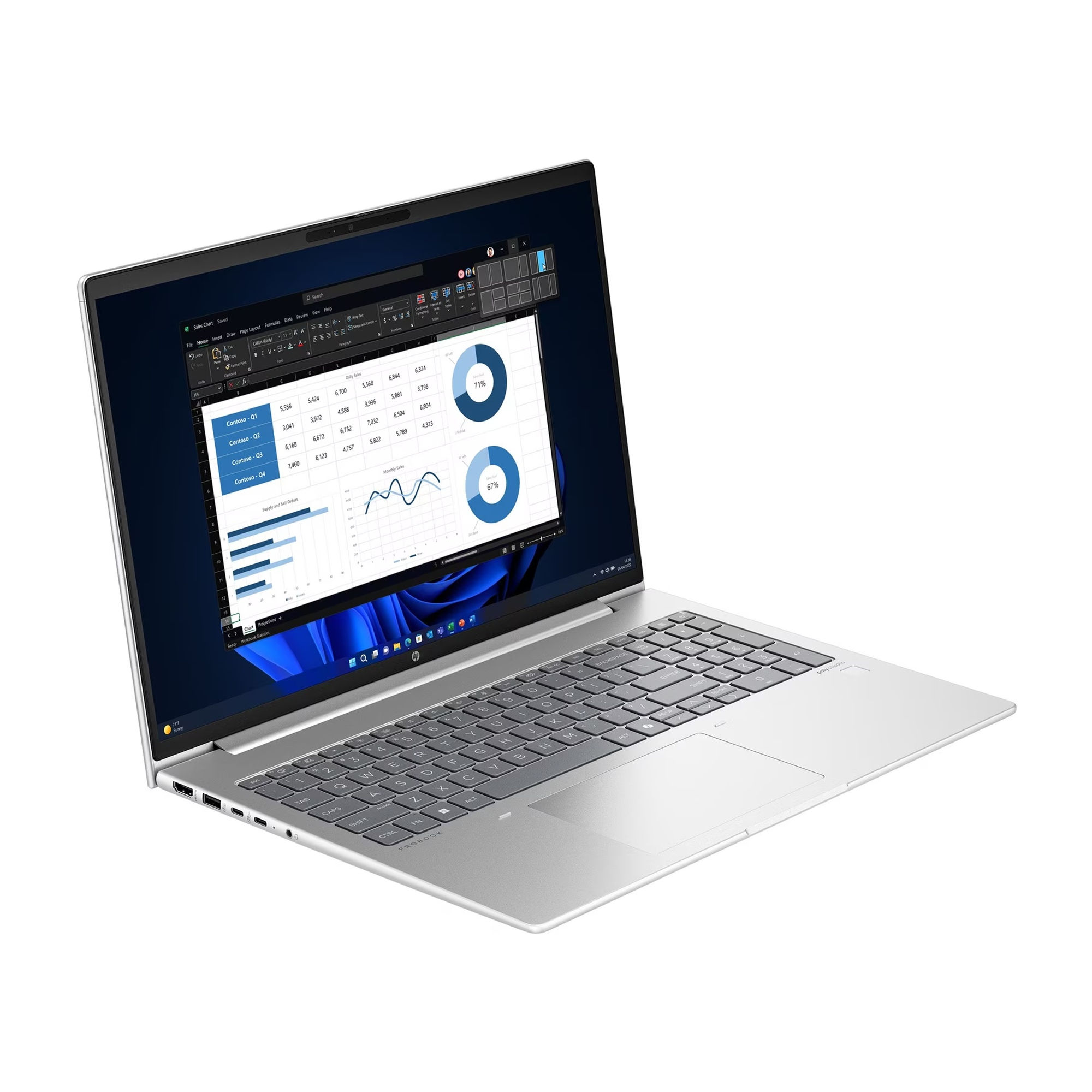
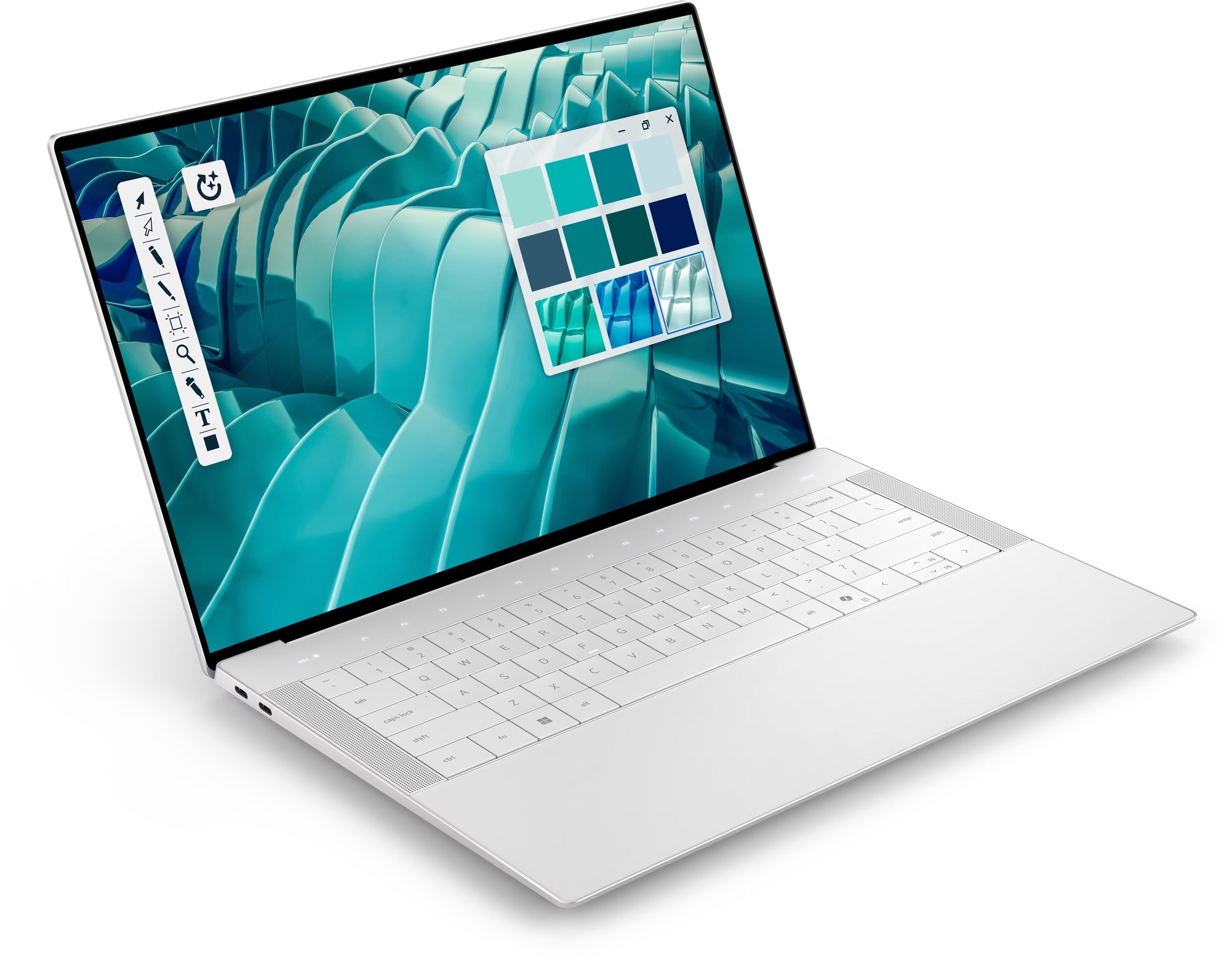
Certains modèles illustrent bien cette logique. La fiche du HP ProBook 445 G11 indique par exemple des ports USB-C compatibles Power Delivery et DisplayPort. La fiche du Dell 14 Premium met aussi en avant l’usage de l’USB-C pour l’affichage et la recharge. À l’inverse, d’autres fiches peuvent signaler un USB-C sans Thunderbolt ou sans Power Delivery : ce n’est pas forcément un défaut, mais il faut le savoir avant l’achat.
Pour aller plus loin sur l’usage d’un dock, vous pouvez aussi lire l’article station d’accueil USB-C ou hub USB-C, utile si vous voulez transformer un portable en poste fixe.
Les erreurs fréquentes avant d’acheter un hub ou un écran
La première erreur est de croire qu’un câble USB-C “complet” suffit. En réalité, il faut que le PC, le câble et l’accessoire soient compatibles avec la fonction recherchée. Un câble prévu seulement pour la charge peut ne pas transporter correctement la vidéo ou les données rapides. Un hub peut promettre HDMI et alimentation, mais rester limité si le port du PC ne suit pas.
La deuxième erreur est de confondre Thunderbolt et USB-C. Thunderbolt utilise souvent le connecteur USB-C, mais tous les ports USB-C ne sont pas Thunderbolt. Cette nuance compte si vous utilisez une station d’accueil avancée, plusieurs écrans, un SSD externe très rapide ou un eGPU dans certains cas spécifiques.
La troisième erreur est de ne regarder que la présence d’un port HDMI. Un PC peut ne pas avoir de HDMI physique mais rester très pratique avec un USB-C compatible DisplayPort. À l’inverse, un PC avec USB-C mais sans sortie vidéo peut obliger à passer par le HDMI intégré, s’il existe, ou limiter fortement les options de connexion.
Quel niveau d’USB-C viser selon votre usage
Pour un usage simple, un USB-C limité aux données peut suffire si vous branchez surtout une clé USB, un smartphone ou quelques accessoires. Ce n’est pas forcément rédhibitoire sur un PC portable pas cher, surtout si le modèle dispose déjà d’un HDMI, de plusieurs USB-A et d’un chargeur classique.
Pour le télétravail, les études ou un usage bureautique régulier avec écran externe, visez au minimum un USB-C compatible Power Delivery + DisplayPort. Cela permet d’envisager un bureau plus propre, avec un seul câble vers un écran USB-C ou une petite station d’accueil.
Pour un usage avancé, avec plusieurs périphériques, gros SSD externe, écran haute définition ou station d’accueil complète, privilégiez un PC équipé d’USB4 ou de Thunderbolt. Ce n’est pas indispensable pour tout le monde, mais c’est un vrai confort si vous utilisez le portable comme machine principale.
Le bon réflexe : comparer la connectique comme un critère d’achat
La connectique ne doit pas être vérifiée après coup. Elle fait partie des critères de choix, au même titre que la RAM, le SSD, l’écran ou le processeur. Un PC portable peut être puissant et bien placé en prix, mais moins adapté à votre usage si son USB-C ne permet ni la charge ni l’affichage.
Avant de choisir, demandez-vous ce que vous voulez brancher dans les deux ou trois prochaines années : écran externe, chargeur universel, hub, station d’accueil, SSD, vidéoprojecteur, clavier, souris, réseau filaire. Cette projection évite de payer trop cher pour des fonctions inutiles, mais aussi d’acheter un modèle trop limité.
Si votre objectif est de garder la machine longtemps, vous pouvez compléter cette lecture avec le guide quel PC portable choisir pour éviter un achat vite dépassé. La connectique fait partie de cette logique de durabilité.
Conclusion : un vrai USB-C complet se vérifie, il ne se devine pas
Pour savoir si un port USB-C fait vraiment tout, ne vous fiez pas à sa forme. Vérifiez séparément Power Delivery pour la recharge, DisplayPort / Thunderbolt / USB4 pour l’affichage, et la norme USB pour les données. Si ces informations ne sont pas claires, considérez que la fonction n’est pas garantie.
Pour comparer les modèles concernés, le plus sûr est de partir de la page comparer les PC portables, puis d’examiner la connectique dans les fiches détaillées avant de valider votre choix.