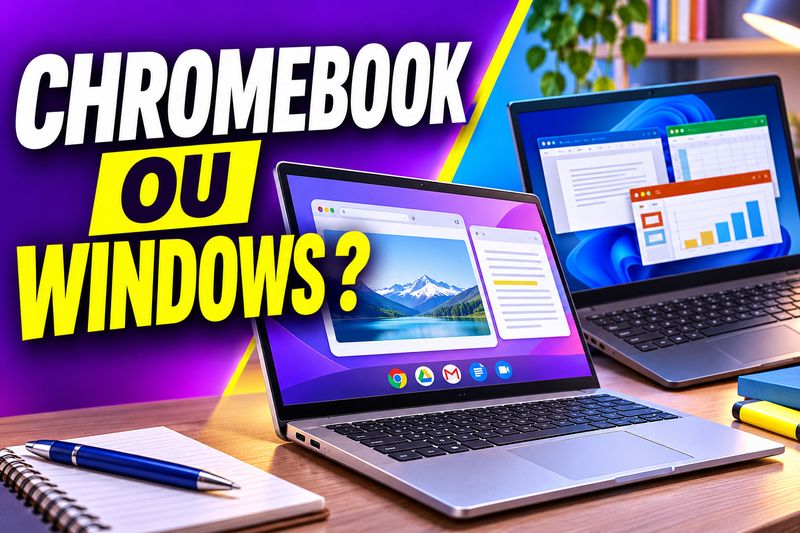
À moins de 600 €, faut-il acheter un Chromebook ou un PC portable Windows pour les études ? La réponse dépend moins du prix que des logiciels imposés par votre formation. Le Chromebook convient très bien aux études centrées sur Internet et la bureautique, tandis que Windows reste le choix le plus prudent lorsque des logiciels spécifiques ou des examens informatisés entrent en jeu.
Avant de comparer les modèles, vous pouvez consulter notre sélection de PC portables pour étudiant. Mais pour éviter un achat inadapté, mieux vaut d'abord comprendre ce que chaque système permet réellement de faire pendant plusieurs années d'études.
1. Pour prendre des notes et rendre des devoirs, le Chromebook peut largement suffire
Un étudiant en droit, en lettres, en histoire, en langues ou en sciences humaines passe souvent une grande partie de son temps à rédiger des documents, consulter des PDF, effectuer des recherches et utiliser les plateformes pédagogiques de son établissement. Pour ce type d'activités, un Chromebook peut offrir tout le nécessaire sans imposer le coût ou la complexité d'un ordinateur Windows.
ChromeOS, le système de Google, privilégie les applications accessibles depuis un navigateur. Google Docs, Sheets, Slides, Gmail, les outils collaboratifs et la plupart des environnements numériques de travail peuvent ainsi être utilisés sans installer de logiciel traditionnel. Un étudiant peut rédiger un mémoire, préparer une présentation ou travailler sur un document partagé directement depuis son ordinateur.
Une simplicité appréciable au quotidien
Le principal avantage du Chromebook réside dans son fonctionnement relativement simple. Les mises à jour sont largement automatisées, l'environnement est épuré et les opérations courantes demandent généralement peu de maintenance. Pour quelqu'un qui souhaite simplement ouvrir son ordinateur et travailler, cette approche est intéressante.
Un modèle comme l'Acer Chromebook Plus 514 CB514-6H-33BL illustre ce positionnement : son format 14 pouces, ses 8 Go de mémoire vive et son stockage SSD de 512 Go répondent à un usage étudiant essentiellement bureautique. Il faut néanmoins accepter les limites de son écran TN et de sa mémoire non évolutive.

Le Chromebook devient particulièrement pertinent lorsque votre établissement utilise Google Workspace, Moodle ou d'autres plateformes accessibles directement sur le Web. Il peut également convenir pour les visioconférences, la lecture de cours, les présentations et les travaux collaboratifs.
Attention toutefois à ne pas confondre simplicité et compatibilité universelle. Le fait qu'un logiciel fonctionne dans Chrome sur un PC Windows ne signifie pas qu'il existe nécessairement une version adaptée à ChromeOS. La nature exacte des applications utilisées pendant votre cursus doit rester votre premier critère.
2. Logiciels universitaires : Windows prend l'avantage dès que votre formation se spécialise
C'est souvent sur les logiciels que la différence devient décisive. Windows permet d'installer une très grande variété d'applications de bureau, notamment les logiciels professionnels, les programmes pédagogiques anciens et les outils nécessitant des pilotes particuliers. ChromeOS ne permet pas d'exécuter directement les logiciels Windows classiques au format .exe ou .msi.
Word et Excel : compatibles, mais pas toujours équivalents
Sur Chromebook, vous pouvez utiliser Word, Excel et PowerPoint dans leurs versions Web. Pour rédiger un devoir, modifier un tableau simple ou préparer un exposé, ces outils peuvent suffire. Microsoft confirme cependant que les versions de bureau de Microsoft 365 ne s'installent pas sur Chromebook.
La différence devient importante lorsque votre formation utilise des classeurs complexes, des macros VBA, certains compléments Excel ou des fonctionnalités avancées propres aux applications de bureau. Un étudiant en comptabilité, finance ou contrôle de gestion peut rapidement rencontrer ces besoins.
Pour ces usages, Windows constitue généralement une solution plus prévisible. Un Lenovo IdeaPad Slim 3 15ABR8 (82XM017BFR), par exemple, associe Windows 11, un processeur Ryzen 5, un SSD de 512 Go et un écran IPS Full HD. Cette configuration offre une base intéressante pour les applications bureautiques installées, même si ses 8 Go de RAM limitent le multitâche intensif.

Sciences, ingénierie, design : vérifiez le logiciel exact
En sciences, certains enseignements nécessitent des logiciels de statistiques, de calcul, de programmation ou de simulation. Des outils comme R, Python ou certains environnements de développement possèdent des solutions accessibles par navigateur ou Linux. Mais leur installation et leurs possibilités varient selon le Chromebook, son processeur et la configuration autorisée par l'établissement.
La situation est encore plus contraignante avec les logiciels de CAO, de modélisation 3D ou certains outils professionnels. Une formation utilisant SolidWorks, des modules spécifiques d'AutoCAD ou des applications métiers Windows ne peut pas être abordée en supposant qu'un Chromebook fera automatiquement l'affaire.
À moins de 600 €, un PC Windows ne garantit pas davantage une puissance suffisante pour ces logiciels exigeants. En revanche, il élimine généralement une première barrière de compatibilité. Il faudra ensuite vérifier le processeur, la mémoire, la carte graphique et les exigences officielles du logiciel.
Si vous hésitez encore entre les deux environnements pour un usage moins spécialisé, notre article Windows 11 ou ChromeOS pour un usage simple et connecté détaille leurs différences au quotidien.
3. Examens sur ordinateur : le principal risque à anticiper
La compatibilité pendant les examens mérite une attention particulière. Un ordinateur parfaitement adapté à la prise de notes peut devenir inutilisable pour une épreuve si l'établissement impose un logiciel d'examen sécurisé qui n'existe pas pour son système.
Les logiciels de surveillance et les navigateurs sécurisés
Certaines universités et écoles utilisent des navigateurs verrouillés, des applications de surveillance ou des programmes qui empêchent l'accès aux documents et aux autres logiciels pendant une épreuve. Ces solutions ne prennent pas nécessairement en charge tous les systèmes d'exploitation.
Safe Exam Browser, par exemple, propose officiellement des versions pour Windows, macOS et iOS, mais pas de version standard pour ChromeOS. À l'inverse, certaines plateformes comme Exam.net disposent de solutions spécifiques pour les Chromebooks, notamment dans des environnements scolaires configurés à cet effet.
La conclusion n'est donc pas que tous les Chromebooks sont exclus des examens. Elle est plus précise : la compatibilité doit être confirmée avec le dispositif exact utilisé par votre établissement. Une épreuve accessible dans un navigateur ordinaire peut fonctionner sur ChromeOS, tandis qu'une épreuve nécessitant une application dédiée peut imposer Windows ou un autre environnement.
Un Chromebook comme l'Asus Chromebook CX1505CTA-S70398 peut parfaitement convenir pour consulter les cours et rédiger des devoirs. Son écran tactile et ses 8 Go de mémoire sont utiles au quotidien, mais ces caractéristiques ne garantissent aucune compatibilité avec un navigateur d'examen sécurisé.

Les vérifications à effectuer avant la rentrée
Demandez à votre établissement si les examens se déroulent sur les ordinateurs de l'école ou sur ceux des étudiants. Dans le second cas, vérifiez les systèmes autorisés, les versions minimales requises et l'éventuelle obligation d'installer un logiciel sécurisé.
Il faut également contrôler les conditions pratiques : webcam, microphone, connexion réseau, droits d'installation, navigateur requis et éventuelle nécessité d'effectuer un test technique avant l'épreuve. Si un logiciel précis est imposé, consultez ses exigences plutôt que de vous fier à la seule mention « compatible navigateur ».
Notre conseil : si les modalités d'examen ne sont pas connues et que votre formation utilise des outils informatiques spécifiques, un PC Windows 11 avec processeur Intel ou AMD constitue généralement le choix le moins risqué. Cela ne dispense pas de vérifier les prérequis de chaque épreuve, mais réduit les incompatibilités liées au système.
4. Travailler sans Internet : les deux solutions sont possibles, avec des contraintes différentes
Dans un train, une bibliothèque sans réseau fiable ou un logement étudiant temporairement privé de Wi-Fi, pouvoir travailler hors connexion est essentiel. Contrairement à une idée répandue, un Chromebook n'est pas inutilisable sans Internet. Mais il demande davantage d'anticipation.
ChromeOS : préparer ses documents avant de partir
Google permet de rendre certains documents Drive disponibles hors connexion. Vous pouvez alors les consulter ou les modifier sans réseau, puis synchroniser les changements après reconnexion. Il faut cependant activer cette possibilité et sélectionner les fichiers nécessaires au préalable. Toutes les applications et toutes les fonctionnalités ne sont pas accessibles hors ligne.
Pour un étudiant qui utilise principalement Google Docs, cette méthode peut suffire. Elle devient moins confortable lorsqu'il faut ouvrir à la dernière minute un document non synchronisé ou travailler avec un service entièrement dépendant d'Internet.
Windows : davantage de possibilités locales
Sur un PC Windows, les logiciels de bureau correctement installés peuvent généralement fonctionner hors connexion, sous réserve de leurs propres licences et exigences. Vous pouvez conserver vos documents sur le SSD, utiliser une suite bureautique locale, manipuler des PDF ou exécuter des applications métiers compatibles sans dépendre systématiquement d'un service Web.
Ce fonctionnement explique pourquoi Windows reste intéressant pour les étudiants qui travaillent beaucoup en déplacement, utilisent de gros fichiers ou doivent accéder à leurs documents dans des conditions réseau variables.
Un ordinateur comme l'Acer SFL16-31P-328T illustre l'intérêt d'un portable Windows économique avec SSD de 512 Go : il laisse de la place aux cours, aux documents et aux applications locales. Son grand écran de 16 pouces est appréciable pour écrire, mais sa dalle TN et ses 8 Go de mémoire constituent des compromis à considérer.

Dans les deux cas, une sauvegarde indépendante reste nécessaire. Un espace cloud synchronisé ne remplace pas systématiquement une copie de secours : une suppression accidentelle peut également être synchronisée. Pour un mémoire, un rapport de stage ou un projet important, prévoyez au moins une sauvegarde supplémentaire.
5. À moins de 600 €, quels compromis accepter selon le système choisi ?
Une fois la compatibilité vérifiée, le choix devient plus matériel. À budget égal, les Chromebook et les PC Windows ne font pas nécessairement les mêmes concessions. Le meilleur achat n'est pas celui qui affiche le processeur le plus impressionnant, mais celui qui reste suffisamment confortable pour les tâches prévues pendant votre cursus.
Pour un Chromebook : privilégier l'écran et la mémoire
Pour un usage étudiant quotidien, 8 Go de RAM représentent une base raisonnable sous ChromeOS. Les modèles limités à 4 Go peuvent encore convenir à des tâches simples, mais deviennent moins rassurants avec plusieurs onglets, des PDF et une visioconférence en parallèle.
Un écran IPS Full HD ou 1920 x 1200 pixels est préférable pour lire longtemps. Un format 14 pouces facilite les déplacements, tandis qu'un 15 ou 16 pouces offre davantage de confort pour afficher un cours et un document côte à côte. Pour le stockage, 128 Go peuvent suffire dans une logique cloud ; 256 Go ou davantage sont intéressants si vous conservez beaucoup de fichiers localement.
Vérifiez également la date de fin des mises à jour automatiques de ChromeOS, notamment sur un modèle ancien proposé en promotion. Cette information est disponible dans le calendrier de mises à jour de Google et compte pour la sécurité à long terme.
Pour Windows : 16 Go de RAM deviennent un vrai avantage
Sur Windows 11, 8 Go restent utilisables pour les tâches légères, mais 16 Go sont préférables si vous souhaitez garder votre ordinateur plusieurs années ou travailler avec différentes applications ouvertes simultanément. Un SSD de 512 Go apporte aussi davantage de souplesse pour installer des logiciels et conserver les fichiers des différents semestres.
À ce niveau de prix, privilégiez un processeur Intel Core ou AMD Ryzen adapté à votre usage, sans négliger la qualité de l'écran. Une dalle IPS antireflet peut améliorer sensiblement le confort de lecture par rapport à une dalle TN basique. Contrôlez également le poids, l'autonomie annoncée, le clavier et la connectique.
Avant l'achat, vérifiez que Windows est bien inclus et installé : certains portables économiques sont vendus sans système d'exploitation. Faites également attention aux PC Windows équipés de processeurs ARM si vos études imposent des applications anciennes, des pilotes ou des logiciels d'examen particuliers : leur compatibilité doit être contrôlée séparément.
Des PC portables à confronter à votre cursus
La sélection ci-dessous permet d'explorer des ordinateurs disponibles dans cette enveloppe budgétaire, avec au moins 8 Go de mémoire vive. Elle sert de point de départ pour examiner les différences de prix, de format et d'équipement. Vérifiez le système d'exploitation de chaque référence avant de retenir un modèle : un bon rapport performances-prix ne garantit pas la compatibilité avec votre formation.
8 PC portables à moins de 600 € pour comparer les compromis


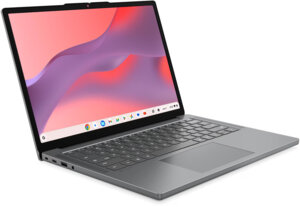
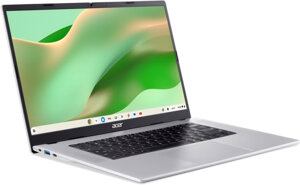

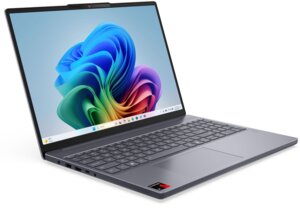

Pour départager ces références, commencez par éliminer celles dont le système ne convient pas à votre cursus. Comparez ensuite l'écran, la RAM, le stockage, le poids et la connectique. Ne sacrifiez pas une compatibilité indispensable pour économiser quelques dizaines d'euros ou obtenir un écran légèrement plus grand.
Si vous souhaitez approfondir la question du budget selon votre filière, consultez également notre guide combien investir dans un PC portable étudiant selon ses études. Il permet notamment de déterminer à quel moment la limite de 600 € devient trop contraignante.
6. Verdict : Chromebook ou Windows, lequel est le plus sûr pour vos études ?
Choisissez un Chromebook si votre formation repose principalement sur les plateformes pédagogiques en ligne, la prise de notes, les PDF et la bureautique simple, et si votre établissement confirme sa compatibilité avec les outils d'évaluation. Vous pouvez alors consacrer votre budget à un écran confortable, une bonne autonomie et un format facile à transporter.
Choisissez un PC Windows si vous utilisez des logiciels spécialisés, des fonctionnalités avancées d'Excel, des applications installées localement ou des outils d'examen dont la compatibilité ChromeOS n'est pas garantie. Pour un cursus encore mal défini, Windows est généralement l'option la plus polyvalente.
Dans les deux cas, le système doit correspondre à votre formation avant de correspondre à votre budget. Une fois ce choix arrêté, retrouvez les PC portables étudiant sur Comparez-malin pour comparer les configurations, affiner les critères et identifier les modèles réellement adaptés à vos études.